Domain nchm.de kaufen?
Wir ziehen mit dem Projekt
nchm.de um.
Sind Sie am Kauf der Domain
nchm.de interessiert?
domain@kv-gmbh.de · 0541-91531010
Domain nchm.de kaufen?
Warum funktioniert Snipping Tool nicht?
Warum funktioniert Snipping Tool nicht? Gibt es eine Fehlermeldung, die angezeigt wird? Hast du versucht, das Programm neu zu starten oder deinen Computer neu zu starten? Möglicherweise liegt das Problem an fehlenden Berechtigungen oder an einer beschädigten Datei. Hast du die neueste Version des Snipping Tools installiert? **
Wie installiere ich Snipping Tool?
Um das Snipping Tool auf einem Windows-Computer zu installieren, müssen Sie zuerst sicherstellen, dass es nicht bereits auf Ihrem System vorhanden ist. Geben Sie dazu "Snipping Tool" in die Windows-Suchleiste ein. Wenn es nicht gefunden wird, können Sie es über die Systemsteuerung unter "Programme und Funktionen" installieren. Klicken Sie auf "Windows-Funktionen aktivieren oder deaktivieren" und suchen Sie nach dem Snipping Tool. Aktivieren Sie das Kontrollkästchen neben dem Snipping Tool und klicken Sie auf "OK". Das Snipping Tool sollte nun auf Ihrem Computer installiert sein und kann über die Windows-Suche oder das Startmenü geöffnet werden. **


Ähnliche Suchbegriffe für Snipping
Top-Angebote
Produkte zum Begriff Snipping:
-
Schäfer 7-tlg. Küchenhelfer-Set Ergonomische Griffe Küchenbesteck Küchenhelfer Küchenutensilien Kochzubehör Set Holz OptikSchäfer 7-teiliges Küchenhelfer-Set Holz Optik Diese Küchenhelfer der Marke Schäfer sind nicht nur praktisch, sondern formschön und in edlem Design gestaltet. Immer griffbereit kann man sie am Ständer aufhängen Die Küchenutensilien liegen gut in der Hand und sind durch das geringe Gewicht gut händelbar. Das Set besteht aus 2 Servierlöffeln, einem Spaghettiheber, einer Schöpfkelle und zwei Pfannenwendern inklusive dem Ständer. Beschreibung/Daten: 7-teiliger Küchenhelfer mit Ständer von Schäfer - 1 Servierlöffel geschlossen - 1 Servierlöffel geschlitzt - 1 Spaghettiheber - 1 Schöpfkelle - 1 Pfannenwender geschlitzt - 1 Pfannenwender geschlossen40,00 €*Versand: 0,00 €Sichere Weiterleitung zum Anbieter
-
Schäfer 7-tlg. Küchenhelfer-Set Ergonomische Griffe Küchenbesteck Küchenhelfer Küchenutensilien Kochzubehör Set Marmor SchwarzSchäfer 7-teiliges Küchenhelfer-Set Marmor Schwarz Diese Küchenhelfer der Marke Schäfer sind nicht nur praktisch, sondern formschön und in edlem Design gestaltet. Immer griffbereit kann man sie am Ständer aufhängen Die Küchenutensilien liegen gut in der Hand und sind durch das geringe Gewicht gut händelbar. Das Set besteht aus 2 Servierlöffeln, einem Spaghettiheber, einer Schöpfkelle und zwei Pfannenwendern inklusive dem Ständer. Beschreibung/Daten: 7-teiliger Küchenhelfer mit Ständer von Schäfer - 1 Servierlöffel geschlossen - 1 Servierlöffel geschlitzt - 1 Spaghettiheber - 1 Schöpfkelle - 1 Pfannenwender geschlitzt - 1 Pfannenwender geschlossen40,00 €*Versand: 0,00 €Sichere Weiterleitung zum Anbieter
-
Schäfer 7-tlg. Küchenhelfer-Set Ergonomische Griffe Küchenbesteck Küchenhelfer Küchenutensilien Kochzubehör Set Metallic SchwarzSchäfer 7-teiliges Küchenhelfer-Set Metallic Schwarz Diese Küchenhelfer der Marke Schäfer sind nicht nur praktisch, sondern formschön und in edlem Design gestaltet. Immer griffbereit kann man sie am Ständer aufhängen Die Küchenutensilien liegen gut in der Hand und sind durch das geringe Gewicht gut händelbar. Das Set besteht aus 2 Servierlöffeln, einem Spaghettiheber, einer Schöpfkelle und zwei Pfannenwendern inklusive dem Ständer. Beschreibung/Daten: 7-teiliger Küchenhelfer mit Ständer von Schäfer - 1 Servierlöffel geschlossen - 1 Servierlöffel geschlitzt - 1 Spaghettiheber - 1 Schöpfkelle - 1 Pfannenwender geschlitzt - 1 Pfannenwender geschlossen40,00 €*Versand: 0,00 €Sichere Weiterleitung zum Anbieter


-
Wie öffne ich das Snipping Tool?
Um das Snipping Tool zu öffnen, kannst du entweder die Windows-Suche verwenden und nach "Snipping Tool" suchen. Alternativ kannst du auch die Tastenkombination "Windows-Taste + Shift + S" drücken, um das Snipping Tool direkt zu öffnen. Eine weitere Möglichkeit ist, das Snipping Tool über das Startmenü unter "Windows-Zubehör" zu finden und von dort aus zu öffnen. Du kannst auch einen Rechtsklick auf die Taskleiste machen, "Neu" auswählen und dann "Snipping Tool" anklicken, um es zu öffnen. **
-
Wo werden Snipping Tool Bilder gespeichert?
Das Snipping Tool speichert standardmäßig die erstellten Bilder in der Zwischenablage. Wenn du ein Bild mit dem Snipping Tool aufgenommen hast, kannst du es in ein anderes Programm einfügen, z. B. in ein Bildbearbeitungsprogramm oder in ein Textverarbeitungsprogramm. Von dort aus kannst du das Bild dann speichern, wo du möchtest. Es gibt jedoch auch die Möglichkeit, die Einstellungen des Snipping Tools anzupassen, um die Bilder direkt an einem bestimmten Speicherort zu speichern. Hast du diese Einstellungen bereits geändert oder möchtest du wissen, wo die Standard-Speicherort für Snipping Tool Bilder ist? **
-
Wie funktioniert Snipping Tool Windows 10?
Das Snipping Tool ist ein integriertes Programm in Windows 10, mit dem Benutzer Screenshots erstellen können. Um das Snipping Tool zu verwenden, öffnen Sie es entweder über die Suche in der Taskleiste oder über das Startmenü. Wählen Sie dann die Art des Screenshots aus, den Sie erstellen möchten (Vollbild, rechteckiger Ausschnitt, freie Form oder Fenster). Klicken Sie auf "Neu" und ziehen Sie den Cursor über den Bereich, den Sie erfassen möchten. Anschließend können Sie den Screenshot speichern, kopieren oder bearbeiten. **
-
Wie benutze ich das Snipping Tool?
Um das Snipping Tool zu verwenden, öffne zuerst das Programm auf deinem Computer. Klicke dann auf "Neu" und wähle den Bereich aus, den du erfassen möchtest. Du kannst zwischen verschiedenen Arten von Ausschnitten wählen, z.B. Freihand, Rechteck oder Fenster. Nachdem du den gewünschten Bereich ausgewählt hast, kannst du den Ausschnitt speichern, kopieren oder markieren. Du kannst das Snipping Tool auch verwenden, um Notizen oder Markierungen auf dem Bildschirmausschnitt hinzuzufügen. **

Was ist das Snipping Tool 3?
Das Snipping Tool 3 ist ein Bildschirmaufnahmeprogramm, das es Benutzern ermöglicht, Screenshots von ihrem Computerbildschirm zu erstellen. Es bietet verschiedene Aufnahmemodi wie Rechteck, Freiform, Fenster oder Vollbild. Mit dem Snipping Tool 3 können Benutzer ihre Screenshots bearbeiten, markieren und speichern, um sie später zu verwenden. Es ist ein nützliches Werkzeug für Präsentationen, Tutorials oder einfach nur zum Teilen von Bildschirminhalten. **
Wie finde ich das Snipping Tool?
Das Snipping Tool ist eine integrierte Anwendung in Windows-Betriebssystemen, die es Benutzern ermöglicht, Screenshots zu erstellen. Um das Snipping Tool zu finden, können Sie einfach die Windows-Suche verwenden und nach "Snipping Tool" suchen. Alternativ können Sie auch auf das Startmenü klicken, "Alle Apps" auswählen und nach dem Snipping Tool suchen. Eine weitere Möglichkeit besteht darin, die Tastenkombination "Windows-Taste + Shift + S" zu verwenden, um das Snipping Tool schnell zu öffnen. Wenn Sie das Snipping Tool häufig verwenden, können Sie es auch an die Taskleiste oder den Desktop anheften, um einen schnellen Zugriff zu haben. **
Top-Angebote
Produkte zum Begriff Snipping:
-
Holz Pfannenwender Spatula Wender Kochlöffel Küchenhelfer KüchenzubehörHolz-Pfannenwender – Der vielseitige Küchenhelfer aus Buchenholz Entdecken Sie den hochwertigen Holz-Pfannenwender, ein unverzichtbares Küchenutensil, das Funktionalität und natürliche Ästhetik vereint. Dieser Spatula, gefertigt aus robustem Buchenholz aus Europa, ist der ideale Begleiter für jede Küche und schont dabei empfindliche Oberflächen Ihres Kochgeschirrs. Mit einer Länge von 300 mm und einer Breite von 55 mm bietet er optimale Handhabung für eine Vielzahl von Gerichten. Produktdetails und Anwendung Der Pfannenwender, auch als Holz-Spatel oder Holz-Wender bekannt, ist sorgfältig aus massivem Buchenholz gefertigt. Die glatte Oberfläche und die ergonomische Form sorgen für eine angenehme Haptik und eine einfache Nutzung. Seine robuste Beschaffenheit gewährleistet eine lange Lebensdauer, während das Material besonders schonend zu beschichteten Pfannen und Töpfen ist. Das Naturprodukt ist frei von künstlichen Beschichtungen und somit eine ausgezeichnete Wahl für gesundheitsbewusstes Kochen. Material: Massives Buchenholz aus europäischer Herkunft Maße: Länge 300 mm, Breite 55 mm Schonend: Ideal für antihaftbeschichtete Pfannen und Töpfe Vielseitig: Perfekt zum Wenden, Rühren, Schaben und Servieren Design: Naturbelassen und funktional Dieser Holz-Pfannenwender eignet sich hervorragend für den täglichen Gebrauch. Egal ob Sie Gemüse anbraten, Pfannkuchen wenden oder Soßen rühren, der stabile und hitzebeständige Holz-Spatel meistert jede Aufgabe. Er ist besonders nützlich, um Speisen vorsichtig zu handhaben, ohne Kratzer auf Ihrem Kochgeschirr zu hinterlassen. Er ist ein langlebiges Utensil, das Sie über viele Jahre hinweg begleiten wird. Häufig gestellte Fragen (FAQ) Wie pflege ich meinen Holz-Pfannenwender richtig? Um die Lebensdauer Ihres Holz-Pfannenwenders zu maximieren, reinigen Sie ihn bitte von Hand mit warmem Wasser und mildem Spülmittel. Trocknen Sie ihn sofort gründlich ab. Vermeiden Sie das Einweichen in Wasser oder die Reinigung in der Spülmaschine, da dies das Holz beschädigen kann. Gelegentliches Einölen mit lebensmittelechtem Öl kann die Holzstruktur erhalten und schützen. Kann der Holz-Pfannenwender in beschichteten Pfannen verwendet werden? Ja, der Holz-Pfannenwender ist speziell dafür geeignet, in beschichteten Pfannen und Töpfen verwendet zu werden. Das weiche Buchenholz schont die Antihaftbeschichtung und verhindert Kratzer, im Gegensatz zu Metallutensilien. Ist das Buchenholz behandelt? Der Holz-Pfannenwender besteht aus naturbelassenem Buchenholz und ist unbehandelt, um die Natürlichkeit und Sicherheit des Materials zu gewährleisten. Er ist frei von Lacken oder chemischen Substanzen. Für welche Anwendungen ist dieser Pfannenwender besonders geeignet? Dieser Holz-Pfannenwender ist ein Allrounder für die Küche. Er ist besonders gut geeignet für das Wenden von Spiegeleiern, Pfannkuchen, das Anbraten von Fleisch und Gemüse, das Rühren in Töpfen und Pfannen sowie das Portionieren und Servieren von Speisen.4,19 €*Versand: 5,95 €Sichere Weiterleitung zum Anbieter
-
Schäfer 7-tlg. Küchenhelfer-Set Ergonomische Griffe Küchenbesteck Küchenhelfer Küchenutensilien Kochzubehör Set Holz OptikSchäfer 7-teiliges Küchenhelfer-Set Holz Optik Diese Küchenhelfer der Marke Schäfer sind nicht nur praktisch, sondern formschön und in edlem Design gestaltet. Immer griffbereit kann man sie am Ständer aufhängen Die Küchenutensilien liegen gut in der Hand und sind durch das geringe Gewicht gut händelbar. Das Set besteht aus 2 Servierlöffeln, einem Spaghettiheber, einer Schöpfkelle und zwei Pfannenwendern inklusive dem Ständer. Beschreibung/Daten: 7-teiliger Küchenhelfer mit Ständer von Schäfer - 1 Servierlöffel geschlossen - 1 Servierlöffel geschlitzt - 1 Spaghettiheber - 1 Schöpfkelle - 1 Pfannenwender geschlitzt - 1 Pfannenwender geschlossen40,00 €*Versand: 0,00 €Sichere Weiterleitung zum Anbieter
-
Schäfer 7-tlg. Küchenhelfer-Set Ergonomische Griffe Küchenbesteck Küchenhelfer Küchenutensilien Kochzubehör Set Marmor SchwarzSchäfer 7-teiliges Küchenhelfer-Set Marmor Schwarz Diese Küchenhelfer der Marke Schäfer sind nicht nur praktisch, sondern formschön und in edlem Design gestaltet. Immer griffbereit kann man sie am Ständer aufhängen Die Küchenutensilien liegen gut in der Hand und sind durch das geringe Gewicht gut händelbar. Das Set besteht aus 2 Servierlöffeln, einem Spaghettiheber, einer Schöpfkelle und zwei Pfannenwendern inklusive dem Ständer. Beschreibung/Daten: 7-teiliger Küchenhelfer mit Ständer von Schäfer - 1 Servierlöffel geschlossen - 1 Servierlöffel geschlitzt - 1 Spaghettiheber - 1 Schöpfkelle - 1 Pfannenwender geschlitzt - 1 Pfannenwender geschlossen40,00 €*Versand: 0,00 €Sichere Weiterleitung zum Anbieter
-
Warum funktioniert Snipping Tool nicht?
Warum funktioniert Snipping Tool nicht? Gibt es eine Fehlermeldung, die angezeigt wird? Hast du versucht, das Programm neu zu starten oder deinen Computer neu zu starten? Möglicherweise liegt das Problem an fehlenden Berechtigungen oder an einer beschädigten Datei. Hast du die neueste Version des Snipping Tools installiert? **
-
Wie installiere ich Snipping Tool?
Um das Snipping Tool auf einem Windows-Computer zu installieren, müssen Sie zuerst sicherstellen, dass es nicht bereits auf Ihrem System vorhanden ist. Geben Sie dazu "Snipping Tool" in die Windows-Suchleiste ein. Wenn es nicht gefunden wird, können Sie es über die Systemsteuerung unter "Programme und Funktionen" installieren. Klicken Sie auf "Windows-Funktionen aktivieren oder deaktivieren" und suchen Sie nach dem Snipping Tool. Aktivieren Sie das Kontrollkästchen neben dem Snipping Tool und klicken Sie auf "OK". Das Snipping Tool sollte nun auf Ihrem Computer installiert sein und kann über die Windows-Suche oder das Startmenü geöffnet werden. **
-
Wie öffne ich das Snipping Tool?
Um das Snipping Tool zu öffnen, kannst du entweder die Windows-Suche verwenden und nach "Snipping Tool" suchen. Alternativ kannst du auch die Tastenkombination "Windows-Taste + Shift + S" drücken, um das Snipping Tool direkt zu öffnen. Eine weitere Möglichkeit ist, das Snipping Tool über das Startmenü unter "Windows-Zubehör" zu finden und von dort aus zu öffnen. Du kannst auch einen Rechtsklick auf die Taskleiste machen, "Neu" auswählen und dann "Snipping Tool" anklicken, um es zu öffnen. **
-
Wo werden Snipping Tool Bilder gespeichert?
Das Snipping Tool speichert standardmäßig die erstellten Bilder in der Zwischenablage. Wenn du ein Bild mit dem Snipping Tool aufgenommen hast, kannst du es in ein anderes Programm einfügen, z. B. in ein Bildbearbeitungsprogramm oder in ein Textverarbeitungsprogramm. Von dort aus kannst du das Bild dann speichern, wo du möchtest. Es gibt jedoch auch die Möglichkeit, die Einstellungen des Snipping Tools anzupassen, um die Bilder direkt an einem bestimmten Speicherort zu speichern. Hast du diese Einstellungen bereits geändert oder möchtest du wissen, wo die Standard-Speicherort für Snipping Tool Bilder ist? **
Ähnliche Suchbegriffe für Snipping
-
Schäfer 7-tlg. Küchenhelfer-Set Ergonomische Griffe Küchenbesteck Küchenhelfer Küchenutensilien Kochzubehör Set Metallic SchwarzSchäfer 7-teiliges Küchenhelfer-Set Metallic Schwarz Diese Küchenhelfer der Marke Schäfer sind nicht nur praktisch, sondern formschön und in edlem Design gestaltet. Immer griffbereit kann man sie am Ständer aufhängen Die Küchenutensilien liegen gut in der Hand und sind durch das geringe Gewicht gut händelbar. Das Set besteht aus 2 Servierlöffeln, einem Spaghettiheber, einer Schöpfkelle und zwei Pfannenwendern inklusive dem Ständer. Beschreibung/Daten: 7-teiliger Küchenhelfer mit Ständer von Schäfer - 1 Servierlöffel geschlossen - 1 Servierlöffel geschlitzt - 1 Spaghettiheber - 1 Schöpfkelle - 1 Pfannenwender geschlitzt - 1 Pfannenwender geschlossen40,00 €*Versand: 0,00 €Sichere Weiterleitung zum Anbieter
-
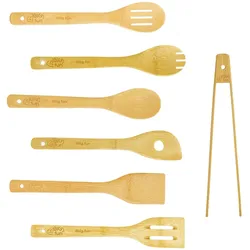
4BIG.fun 7 tlg Küchenutensilien Set Bambus 30 cm Küchenhelfer Kochzubehör KüchenbesteckMit unseren Bambus Küchenhelfern macht die Speisezubereitung gleich viel mehr Spaß. Außerdem ist es nachhaltiger als Baumholz und tausendfach umweltfreundlicher als Kunststoff. Weil Bambus extrem schnell wächst, können jährlich große Mengen gefällt werden ohne den Bestand zu gefährden. Aus dem Wurzelwerk wächst ständig neuer Bambus nach. Immer mehr Menschen nutzen Kochbesteck aus Bambusholz, um ihr Geschirr nicht zu verkratzen. Dabei gehen die Küchenlöffel besonders schonend mit Pfannen und Töpfen um, die eine Antihaftbeschichtung haben. Weiterhin besitzt Bambus eine antibakterielle Wikung und gibt an das Essen keinen Holzgeschmack oder Holzgeruch ab. Die Nutzung des Kochlöffel-Sets ist also absolut hygienisch.16,90 €*Versand: 0,00 €Sichere Weiterleitung zum Anbieter
-
BERGNER - 7-teiliges Edelstahl-Kochgeschirr-Set, geeignet für Induktionsherde, inklusive 3 KüchenutensilienDieses Set besteht aus: 7-teiliges Kochgeschirr-Set aus Edelstahl, induktionsgeeignet: Kochgeschirr-Set bestehend aus 1 Topf ohne Deckel Ø16x7,5cm 1,5 L / 1 Kochtopf mit Deckel Ø16x7,5cm 1,5 L / 1 Kochtopf mit Deckel Ø18x9,0cm 2,0 L / 1 Kochtopf mit Deckel Ø20x10cm 3,0 L. Das Set wurde aus hochwertigem Edelstahl gefertigt, was den Teilen perfekte Stabilität und eine lange Lebensdauer verleiht. Der Induktionsboden sorgt für schnelles und gleichmäßiges Erhitzen, spart Zeit und Energie. Kompatibel mit allen Herdarten, einschließlich Induktion. Im Inneren der Teile befindet sich eine Messskala, die das Kochen erleichtert und genaue Mengenangaben ermöglicht. Die Deckel bestehen aus besonders widerstandsfähigem Glas, sodass der Kochvorgang sichtbar bleibt, ohne den Deckel anheben zu müssen. Das Faro Kochgeschirr-Set wurde aus hochwertigem Edelstahl gefertigt und bietet perfekte Stabilität sowie lange Lebensdauer jeder Komponente. Es besteht aus einem Topf und drei Kochtöpfen mit Deckel, die innen mit einer Messskala versehen sind, um das Kochen zu erleichtern. Der Induktionsboden sorgt für eine schnelle und gleichmäßige Wärmeleitung über die gesamte Basis, kompatibel mit allen Herdarten, einschließlich Induktion. Die Griffe sind ergonomisch geformt für einen bequemen und sicheren Halt. Außerdem wird das Set durch besonders widerstandsfähige Glasdeckel ergänzt, die es ermöglichen, den Kochvorgang zu beobachten, ohne den Deckel anzuheben. Set aus 3 Küchenutensilien aus Akazienholz: Bestehend aus: 1 Spatel 33x7x1,4cm 1 Kochlöffel 32,8x7x1,4cm 1 Schlitzlöffel 32,8x7x1,4cm Die praktischsten Elemente mit bester Leistung.59,99 €*Versand: 0,00 €Sichere Weiterleitung zum Anbieter
-
Wie funktioniert Snipping Tool Windows 10?
Das Snipping Tool ist ein integriertes Programm in Windows 10, mit dem Benutzer Screenshots erstellen können. Um das Snipping Tool zu verwenden, öffnen Sie es entweder über die Suche in der Taskleiste oder über das Startmenü. Wählen Sie dann die Art des Screenshots aus, den Sie erstellen möchten (Vollbild, rechteckiger Ausschnitt, freie Form oder Fenster). Klicken Sie auf "Neu" und ziehen Sie den Cursor über den Bereich, den Sie erfassen möchten. Anschließend können Sie den Screenshot speichern, kopieren oder bearbeiten. **
-
Wie benutze ich das Snipping Tool?
Um das Snipping Tool zu verwenden, öffne zuerst das Programm auf deinem Computer. Klicke dann auf "Neu" und wähle den Bereich aus, den du erfassen möchtest. Du kannst zwischen verschiedenen Arten von Ausschnitten wählen, z.B. Freihand, Rechteck oder Fenster. Nachdem du den gewünschten Bereich ausgewählt hast, kannst du den Ausschnitt speichern, kopieren oder markieren. Du kannst das Snipping Tool auch verwenden, um Notizen oder Markierungen auf dem Bildschirmausschnitt hinzuzufügen. **
-
Was ist das Snipping Tool 3?
Das Snipping Tool 3 ist ein Bildschirmaufnahmeprogramm, das es Benutzern ermöglicht, Screenshots von ihrem Computerbildschirm zu erstellen. Es bietet verschiedene Aufnahmemodi wie Rechteck, Freiform, Fenster oder Vollbild. Mit dem Snipping Tool 3 können Benutzer ihre Screenshots bearbeiten, markieren und speichern, um sie später zu verwenden. Es ist ein nützliches Werkzeug für Präsentationen, Tutorials oder einfach nur zum Teilen von Bildschirminhalten. **
-
Wie finde ich das Snipping Tool?
Das Snipping Tool ist eine integrierte Anwendung in Windows-Betriebssystemen, die es Benutzern ermöglicht, Screenshots zu erstellen. Um das Snipping Tool zu finden, können Sie einfach die Windows-Suche verwenden und nach "Snipping Tool" suchen. Alternativ können Sie auch auf das Startmenü klicken, "Alle Apps" auswählen und nach dem Snipping Tool suchen. Eine weitere Möglichkeit besteht darin, die Tastenkombination "Windows-Taste + Shift + S" zu verwenden, um das Snipping Tool schnell zu öffnen. Wenn Sie das Snipping Tool häufig verwenden, können Sie es auch an die Taskleiste oder den Desktop anheften, um einen schnellen Zugriff zu haben. **
* Alle Preise verstehen sich inklusive der gesetzlichen Mehrwertsteuer und ggf. zuzüglich Versandkosten. Die Angebotsinformationen basieren auf den Angaben des jeweiligen Shops und werden über automatisierte Prozesse aktualisiert. Eine Aktualisierung in Echtzeit findet nicht statt, so dass es im Einzelfall zu Abweichungen kommen kann. ** Hinweis: Teile dieses Inhalts wurden von KI erstellt.